
Diese Anleitung führt Sie einmalig durch die Einrichtung des Terminals. Nach Abschluss können Ihre Mitarbeiter, Eltern und Kinder das Terminal im Alltag nutzen.
Checkliste
- Schritt 1: Bausteine aktivieren
- Schritt 2: Terminal-App installieren
- Schritt 3: Terminal-Gerät anlegen
- Schritt 4: Räume anlegen (optional)
- Schritt 5: Gerät in der App anmelden
Schritt 1: Bausteine aktivieren
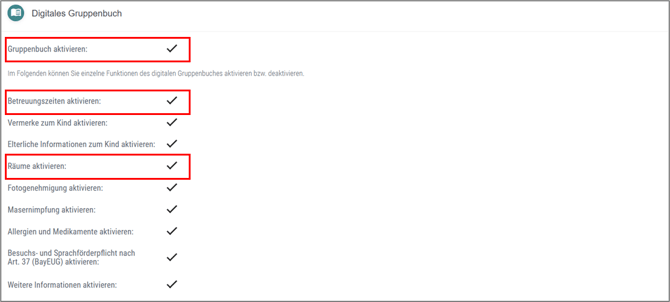
Gehen Sie zu Grundeinstellungen → Konfiguration und aktivieren Sie:
- Aktivieren Sie den Baustein Gruppenbuch – dabei müssen mindestens die Funktionen Betreuungszeiten und Räume aktiviert sein
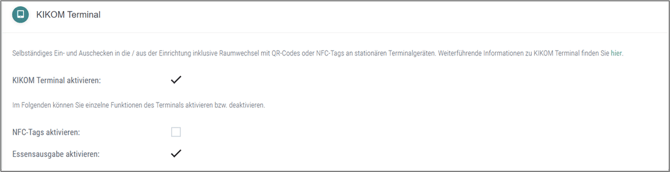
- Aktivieren Sie den Baustein KIKOM Terminal
Setzen Sie den Haken bei „KIKOM Terminal aktivieren". Falls Sie NFC-Tags oder die Essensausgabe zusätzlich nutzen möchten, aktivieren Sie diese Haken ebenfalls.
Wichtig zu wissen: Sie müssen sich für QR-Code oder NFC-Chip entscheiden. Ein Wechsel ist später möglich, aber pro Einrichtung kann immer nur eine Methode gleichzeitig genutzt werden.
Falls Sie mit QR-Codes arbeiten möchten, muss nur der Haken bei „KIKOM Terminal aktivieren“ gesetzt werden.
Schritt 2: Terminal-App installieren
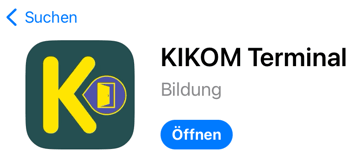
Installieren Sie auf jedem verwendeten Tablet die App „KIKOM Terminal" aus dem Google Play Store oder App Store.
Schritt 3: Terminal-Gerät anlegen
- Öffnen Sie den Reiter Berechtigungen
- Scrollen Sie zu Terminal-Geräte
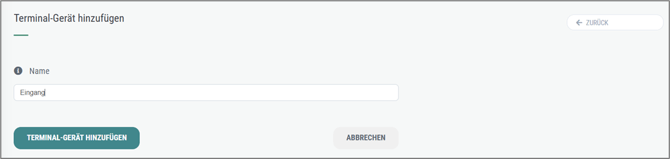
- Klicken Sie auf „Terminal-Gerät hinzufügen"
- Geben Sie einen Namen ein (z. B. den Raum, in dem das Tablet steht)
Klicken Sie danach auf das Schloss-Symbol, um die Zugangsdaten für dieses Gerät anzuzeigen. Diese benötigen Sie im nächsten Schritt.


Schritt 4: Räume anlegen
(nur nötig, wenn Sie mehrere Terminals nach Räumen aufteilen)
Nutzen Sie nur ein zentrales Terminal am Eingang? Dann können Sie diesen Schritt überspringen.
Wenn Sie Räume zuordnen möchten:
- Gehen Sie zu Gruppenstruktur → Räume
- Klicken Sie auf „Raum hinzufügen"
- Namen eingeben → „Neuen Raum erstellen"
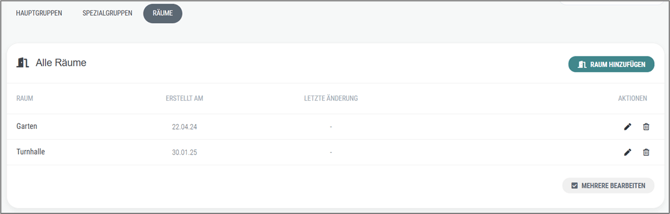
Vorteil: Sie sehen dann, in welchem Raum sich ein Kind befindet – exportierbar für spätere Auswertungen.
Schritt 5: Gerät in der App anmelden und Raum zuweisen
- Öffnen Sie die Terminal-App auf dem Tablet
- Melden Sie sich mit den Zugangsdaten aus Schritt 3 an
- Tippen Sie oben rechts auf das Zahnrad
- Melden Sie sich erneut an (aus Sicherheitsgründen)
- Weisen Sie dem Terminal einen Raum zu
Wichtig: Mindestens ein Terminal muss als zentrales Terminal festgelegt sein.
Weiter zu: Terminal – Täglicher Gebrauch
Weiter zu: Terminal – NFC-Chips einrichten