
Benötigte Hardware
1 NFC-Lesegerät pro Terminal-Tablet (Bluetooth-fähig):
- Empfohlen: NFC-Reader ACS ACR1255U-J1
1 NFC-Chip pro Person (Mitarbeiter, Kinder) – unterstützt Mifare Classic 1K oder MIFARE Ultralight:
- YARONGTECH 13,56 MHz MF1 S50 RFID-Armband (Kinder, Ø 45 mm)
- RFID Armband SILA09 MIFARE® Classic 1K (Ø 50–66 mm)
- YARONGTECH MIFARE Classic® 1K Tag 13,56 MHz ISO14443A RFID als Schlüsselanhänger
Fragen zur Hardware? Kontaktieren Sie uns gerne direkt.
Einrichtung Schritt für Schritt
1. NFC-Funktion aktivieren Grundeinstellungen → Konfiguration → „NFC-Tags aktivieren"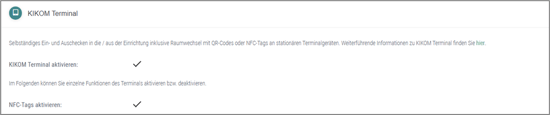
2. Einmalpasswort generieren Berechtigungen → Administratoren → Button „Generieren"
3. Mitarbeiter-Terminalrechte aktivieren (falls gewünscht) Berechtigungen → Mitarbeiter auswählen → Haken „Terminalrechte" → Speichern
4. Lesegerät mit Tablet verbinden
- NFC-Lesegerät auf Bluetooth-Symbol stellen (LED blinkt blau)
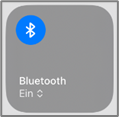
- Bluetooth am Tablet aktivieren
- In der Terminal-App die Bluetooth-Berechtigung erlauben
- Auf „Erneut verbinden" tippen → Gerät piepst = verbunden
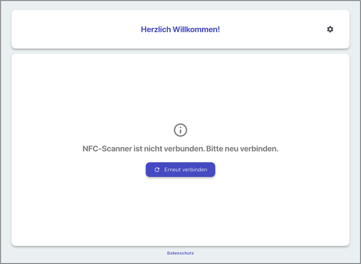
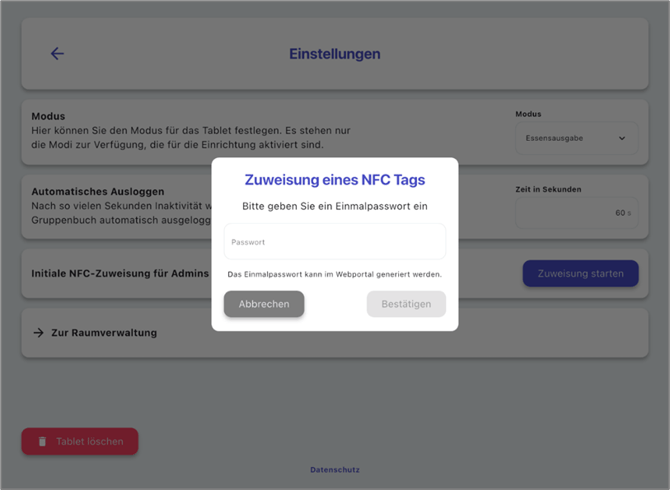
5. Admin-Chip hinterlegen In der App anmelden, klicken Sie oben rechts auf das Zahnrad (Zugangsdaten wie bei Ersteinrichtung) → „Initiale NFC-Zuweisung für Admins" → „Zuweisung starten" → Einmalpasswort eingeben → Chip auflegen
Wenn Sie weitere Administratoren aktiveren möchten, können Sie auch dazu jeweils ein Einmalpasswort generieren und an der gleichen Stelle eingeben.
6. Chips für Mitarbeiter/Kinder aktivieren
- Mitarbeiter: Melden Sie sich mit Ihrem NFC-Chip in der Mitarbeiteransicht an → „Mitarbeiterliste" → Person auswählen → Chip auflegen
- Kinder: Melden Sie sich mit Ihrem NFC-Chip in der Mitarbeiteransicht an → Kind auswählen → „NFC-Chip hinzufügen" → Chip auflegen
❓ Ein NFC-Chip ist verloren gegangen – was tun?
- Kind: Mit eigenem Chip in Mitarbeiteransicht anmelden → Datensatz des Kindes öffnen → „NFC-Tag entfernen"
- Mitarbeiter/Admin: Mitarbeiteransicht → „Zur Mitarbeiterliste" → Person suchen → „NFC-Tag entfernen"
Der Chip kann danach für eine andere Person neu verwendet werden.
❓ Das NFC-Lesegerät verbindet sich nicht – was prüfen?
- Ist Bluetooth am Lesegerät aktiv? (blaue LED sollte blinken)
- Ist Bluetooth am Tablet aktiviert?
- Wurde der Bluetooth-Zugriff in der Terminal-App erlaubt?