
Voraussetzung: Ersteinrichtung wurde von Ihrer Einrichtung bereits durchgeführt
Wo finde ich meinen QR-Code?
| Wer? | Wo finde ich den Code? |
|---|---|
| Mitarbeiter/Administrator | Weboberfläche: „Mein Account" → „Mein Terminal-Code" oder in der KIKOM App unter „Mein Profil" |
| Eltern | KIKOM Eltern-App unter „Mein Profil" |
| Kinder | Eltern-App unter dem Reiter „Kinder", oder als Ausdruck (siehe unten) |
QR-Code ausdrucken für Kinder:
Im Gruppenbuch unten auf „Terminalcodes für alle Kinder drucken" klicken. So kann der Code z. B. als Schlüsselanhänger oder Armband mitgegeben werden.
ℹ️ Mitarbeiter benötigen dafür eine Freigabe: Admin öffnet Berechtigungen → Mitarbeiter bearbeiten → Haken bei „Terminalrechte" setzen → Speichern.
So checkt man ein Kind ein oder aus
- QR-Code vor das Terminal-Gerät halten
- Beim allerersten Mal: einen Muster-Pin festlegen (mindestens 5 Punkte mit dem Finger verbinden)
- Bei jedem weiteren Einchecken: Muster-Pin eingeben
- Auf „Einloggen" tippen
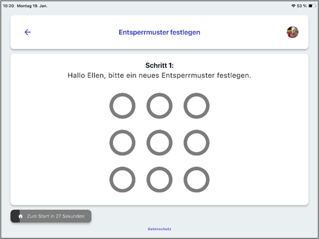
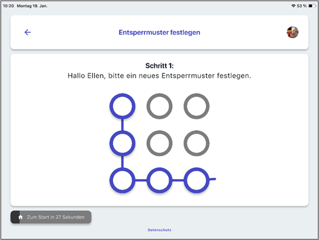
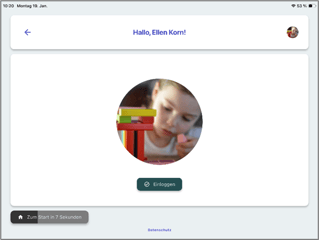
Damit das nächste Kind sich einchecken kann, meldet sich das Terminal nach 30 Sekunden automatisch ab (oder Sie können es per Pfeil-Symbol oben links beschleunigen) .
❓ Ein Kind hat seinen Muster-Pin vergessen – was tun?
Als Admin/Mitarbeiter mit eigenem QR-Code am Terminal anmelden → Kind suchen → Datensatz öffnen → „Pin zurücksetzen". Beim nächsten Einchecken wird ein neuer Pin festgelegt.
❓ Ein Elternteil hat den Muster-Pin vergessen – was tun?
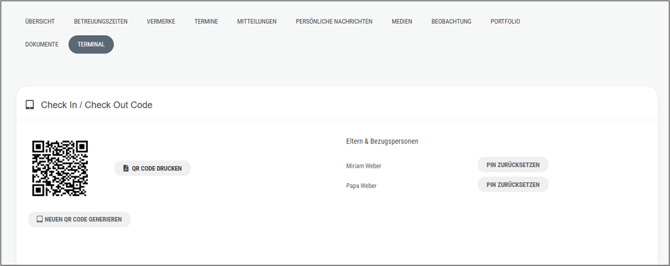
Weboberfläche → Gruppenbuch → Kind suchen → Augen-Symbol „Anzeige" → Reiter „Terminal" → „Pin zurücksetzen".
Alternative für Mitarbeiter: Ein-/Auschecken ohne QR-Code
Mitarbeiter können Kinder auch ohne Scannen an- oder abmelden – direkt über die Kinderliste (Mitarbeiteransicht).
So geht's:
- Mitarbeiteransicht öffnen (Eigenen QR-Code vor das Terminal-Gerät halten) → Liste aller Kinder der Einrichtung
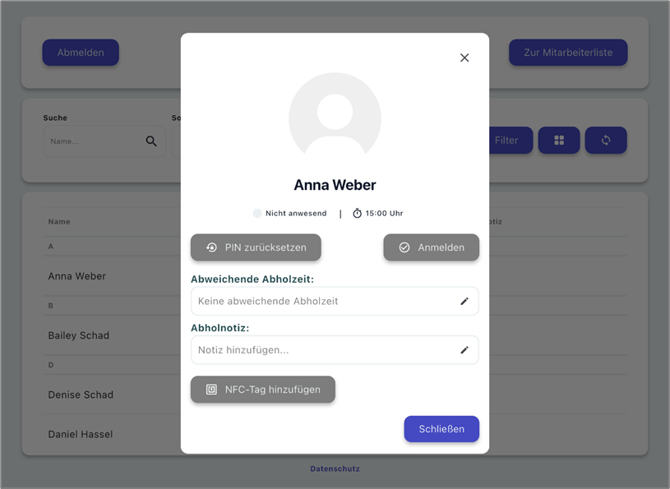
- Auf Name oder Bild eines Kindes klicken
- Anwesend oder abwesend melden
Nützliche Zusatzfunktionen der Liste:
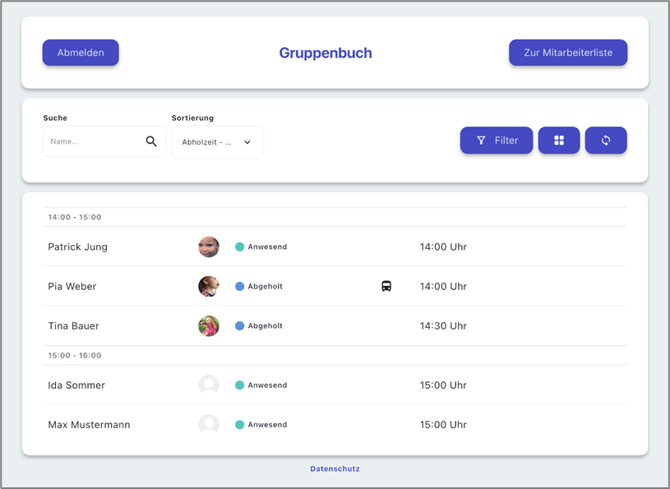
- Sortierung nach Abholzeit – schneller Überblick, welche Kinder als nächstes abgeholt werden
- Filter – z. B. nur anwesende Kinder, oder nur Kinder eines bestimmten Raumes
- Ansicht wechseln – zwischen Bilderansicht
 und Listenansicht
  über den Button rechts
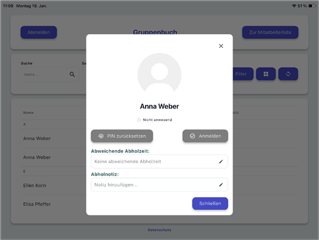
Angezeigte Informationen je Kind, wenn Sie auf den Namen oder das Bild des Kindes klicken: Anwesenheit, unentschuldigt fehlend, Abhol-/Bringzeit, Raum, Abholnotizen.
Ansicht zum An- und Abmelden der Kinder:
Listenansicht:
Weiter zu: Terminal – Essensausgabe