
Unter „Medien" können Sie Bild-, Video- und Audiodateien verwalten bzw. hochladen. Diese werden als Medienbeiträge gespeichert.
So erstellen Sie einen Medienbeitrag Schritt für Schritt
- Reiter „Medien" öffnen
- Auf „Medienbeitrag erstellen" klicken
(möchten Sie mehrere Dateien oder ein Video hochladen, nutzen Sie stattdessen „Mehrere Medien hochladen" – siehe Tipps für den Medien-Upload)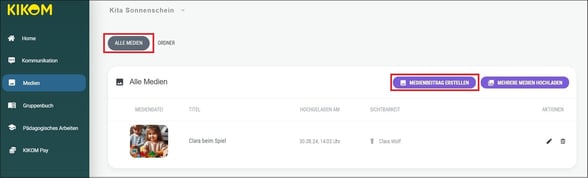
- Einen Titel für den Medienbeitrag vergeben, damit er später im Medienverlauf leicht wiederzufinden ist
- Optional: Untertitel und Beschriebung ausfüllen
- Datei auswählen und hochladen – Bild, Video oder Audio
- Unter „Zuordnung und Sichtbarkeit" festlegen, für wen der Beitrag sichtbar sein soll – alle Gruppen, einzelne Gruppen, einzelne Kinder oder ein Ordner (siehe Zuordnung & Sichtbarkeit festlegen)
- Optional: den Beitrag einer Beobachtungskategorie zuordnen, um eine Beobachtung zu dokumentieren (siehe Medienbeitrag mit Beobachtungskategorie verknüpfen)
- Bevor Sie den Medienbeitrag speichern, können Sie unter „Sonstige Einstellungen" drei Haken setzen:
- Medienbeitrag speichern
ℹ️ Schritt 3–7 sind optional, aber empfehlenswert: Ohne Titel und Zuordnung landet der Beitrag zwar trotzdem im Medienverlauf, ist dort aber schwerer wiederzufinden und unter Umständen für niemanden gezielt sichtbar.
Sonstige Einstellungen vor dem Speichern
Bevor Sie den Medienbeitrag speichern, können Sie unter „Sonstige Einstellungen" drei Haken setzen:
- Download der Datei erlauben – ist dieser Haken gesetzt, können Eltern die Datei (z. B. das Bild) selbst herunterladen und auf ihrem Gerät abspeichern.
🛑 Wichtig: Ist der Haken nicht gesetzt, können Eltern die Datei nicht herunterladen – sie können jedoch weiterhin einen Screenshot davon machen. Ein vollständiger Schutz vor dem Speichern ist technisch nicht möglich, der Haken verhindert nur den direkten Download.
- Im Medienverlauf anzeigen – ist dieser Haken gesetzt, erscheint der Beitrag im allgemeinen Medienverlauf.
- Veröffentlichen (für Eltern) – ist dieser Haken gesetzt, wird der Medienbeitrag für Eltern sichtbar und veröffentlicht.