
Sie nutzen die automatische Schnittstelle, um Ihre Basisdaten von Stay Informed direkt nach KIKOM zu übertragen.
Haben Sie sich zusätzlich für den Baustein Gruppenbuch entschieden, können Sie nach der Schnittstellenübertragung weitere Angaben per Datei-Import ergänzen. Bereiten Sie die KIKOM-Excel-Vorlage in Ruhe mit allen gewünschten Zusatzangaben für das erweiterte Kinderprofil vor. Bitte achten Sie dabei unbedingt darauf, dass Vor- und Nachname zu 100 % mit den bereits über die Schnittstelle angelegten Kindern in KIKOM übereinstimmen. Nur so können die neuen Angaben den bestehenden Profilen korrekt zugeordnet werden.
Andere wichtige Daten - wie z.B. Termine - übernehmen Sie bitte aus Ihrem Stay Informed Account manuell in Ihren neuen KIKOM Account, solange Ihnen Ihr Stay Informed Account noch zur Verfügung steht.
Zusätzliche Informationen zu bestehenden Kindern importieren
Mit dieser Anleitung erfahren Sie Schritt für Schritt, wie Sie für bereits vorhandene Kinderprofile weitere Daten in KIKOM ergänzen.
Schritt 1: KIKOM-Vorlage vorbereiten
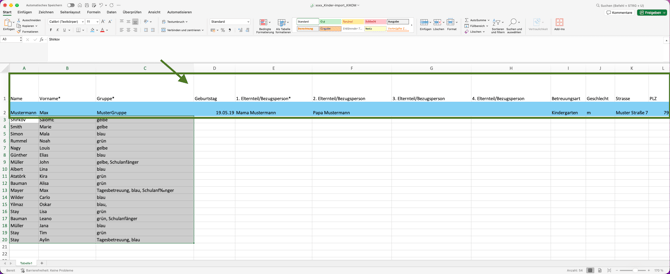
Laden Sie die vorbereitete KIKOM-Excel-Vorlage herunter und öffnen Sie diese auf Ihrem Gerät.
Schritt 2: Namen der Kinder abgleichen
Tragen Sie die Namen der Kinder ein. Achten Sie auf die exakte Schreibweise: Vor- und Nachname müssen zu 100 % mit den bereits in KIKOM angelegten Namen übereinstimmen.
Schritt 3: Weitere Felder ausfüllen
Ergänzen Sie nun alle zusätzlichen Angaben für das erweiterte Profil in der Vorlage und speichern Sie die Datei ab.
Import in KIKOM
Schritt 4: Neues KIKOM-Konto erstellen
Falls Sie noch kein KIKOM-Konto besitzen, erstellen Sie dieses zunächst.
Erstellen Sie sich hier ein Account und folgen Sie den Schritten zur Registrierung.
Melden Sie sich anschließend in KIKOM an und öffnen Sie den Bereich „Gruppenstruktur“.
Schritt 5: Bestehendes KIKOM-Konto nutzen
Wenn Sie bereits ein KIKOM-Konto besitzen oder KIKOM schon getestet haben, melden Sie sich direkt an und öffnen Sie den Bereich „Gruppenstruktur“.
Schritt 6: Import starten
Klicken Sie rechts oben auf „Import & Datenabgleich“.
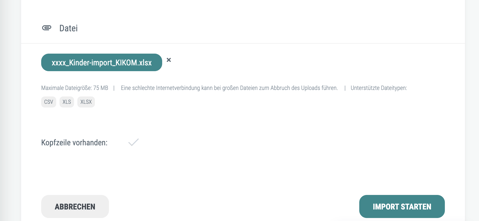
Wählen Sie unter „Daten hinzufügen“ Ihre bearbeitete Datei aus.
Setzen Sie anschließend den Haken bei „Kopfzeile vorhanden“ und klicken Sie auf „Import starten“.
Schritt 7: Spalten zuordnen
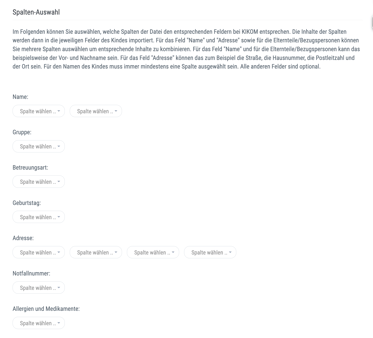
Wählen Sie die gewünschte Import-Konfiguration aus.
Ordnen Sie im Bereich „Spalten-Auswahl“ die Spalten Ihrer Datei den entsprechenden Feldern in KIKOM zu.
Klicken Sie anschließend auf „Weiter“.
Schritt 8: Importliste prüfen
Es erscheint eine Übersicht aller Kinder.
Falls Sie einzelne Kinder vom Import ausschließen möchten, entfernen Sie den grünen Haken beim jeweiligen Eintrag.
Klicken Sie abschließend auf „Kinder importieren“.
Hinweis zur manuellen Übernahme weiterer Daten
Andere wichtige Daten – beispielsweise Termine oder weitere Inhalte aus Ihrem Stay Informed-Account – müssen aktuell manuell in KIKOM übernommen werden, solange Ihnen der Zugang zu Stay Informed noch zur Verfügung steht.