
Sobald Sie sich für KIKOM entschieden haben, schalten wir Ihnen die Schnittstelle frei.
Der Export und Import Ihrer Daten erfolgt unterstützend DSGVO-konform durch eine Datenschnittstelle.
Folgende Daten können aus Ihrem Stay Informed Account exportiert werden:
-
Vor- Nachname der Kinder
- Geburtstag
-
Vor- Nachname der Bezugspersonen + E-Mail-Adresse
- Notfallkontakte
-
Gruppe
Andere wichtige Daten - wie z.B. Termine - übernehmen Sie bitte aus Ihrem Stay Informed Account manuell in Ihren neuen KIKOM Account, solange Ihnen Ihr Stay Informed Account noch zur Verfügung steht.
Bevor Sie die Schnittstelle nutzen und den Datenabgleich starten, ist eine sorgfältige Vorbereitung Ihrer Gruppen in Stay Informed entscheidend. Eine korrekte Gruppenzuordnung stellt sicher, dass der Import fehlerfrei verläuft und Sie direkt mit der Arbeit im System beginnen können.
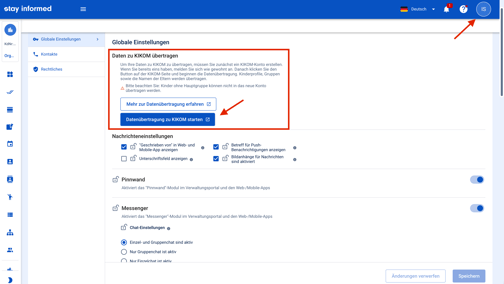
Gehen Sie anschließend in die Globalen Einstellungen. Diese finden Sie oben rechts im Verwaltungsportal: Klicken Sie auf den Kreis mit Ihren Initialen oder Ihr Profilbild und wählen Sie „Einrichtungseinstellungen“.
Im Bereich „Globale Einstellungen“ können Sie die Funktion „Datenübertragung zu KIKOM starten“ nutzen.
Für die Datenübertragung zu KIKOM stehen Ihnen zwei Optionen zur Verfügung:
Option 1: Daten in ein vorhandenes KIKOM-Konto übertragen
Wenn Sie bereits ein KIKOM-Konto haben, zum Beispiel weil Sie KIKOM schon getestet haben, können Sie dieses direkt nutzen.
-
Sie haben Ihre Hauptgruppen bei Stay Informed hinterlegt.
-
Gehen Sie in die Globalen Einstellungen.
-
Wählen Sie „Daten in ein vorhandenes KIKOM-Konto übertragen” aus.
-
Klicken Sie auf „Datenübertragung starten”
-
Falls nötig melden Sie sich mit Ihren Zugangsdaten bei KIKOM an
-
Dabei Startet die Datenübertragung
- Gehen Sie in KIKOM unter Gruppenstrucktur rechts oben auf "Import & Datenabgleich"
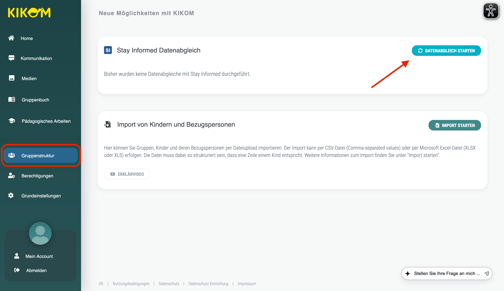
- Bestätigen Sie den Datenabgleich.
Nach Abschluss erhalten Sie die Meldung: „Ihre Daten wurden zu KIKOM übertragen.“
Option 2: Daten in ein neues KIKOM-Konto übertragen
Neues KIKOM-Konto erstellen
Wenn Sie noch kein KIKOM-Konto haben, erstellen Sie zunächst ein neues Konto und starten anschließend die Datenübertragung.
-
Sie haben Ihre Hauptgruppen bei Stay Informed hinterlegt.
-
Gehen Sie in die Globalen Einstellungen
-
Wählen Sie „Daten in ein neues KIKOM-Konto übertragen” aus.
-
Klicken Sie auf „Datenübertragung starten”
-
Für die Erstellung Ihres neuen KIKOM-Accounts, füllen Sie bitte alle erforderlichen Felder aus.
-
Starten Sie anschließend die Datenübertragung
Nach Abschluss erhalten Sie die Meldung: „Ihre Daten wurden zu KIKOM übertragen.“