
Als Caterer erhalten Sie über KIKOM eine eigene Verwaltungsoberfläche, um Kindertageseinrichtungen und Schulen mit Essen zu beliefern – inklusive Speiseplänen, Bestellübersicht und Lieferlisten.
Checkliste
- Schritt 1: Einladung annehmen
- Schritt 2: Caterer-Profil ausfüllen
- Schritt 3: Menülinien anlegen
Schritt 1: Einladung annehmen
Sie erhalten von der Einrichtung eine E-Mail mit einer Einladung zur Nutzung der Caterer-Oberfläche.
- E-Mail öffnen
- Auf „Einladung annehmen" klicken
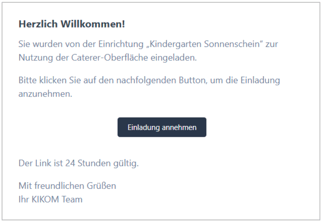
⚠️ Wichtig: Der Link ist nur 24 Stunden gültig. Ist er abgelaufen, muss die Einrichtung Ihnen eine neue Einladung senden.
Schritt 2: Caterer-Profil ausfüllen
Füllen Sie das Formular mit Ihren Unternehmensdaten aus:
Können Sie auch im Reiter „Mein Account".
Pflichtfelder: Name, Straße, Hausnummer, PLZ, Ort, E-Mail-Adresse
Optionale Felder: Telefonnummer, Ansprechpartner, Webseiten-Adresse, USt-ID
Nur bei Nutzung von KIKOM Pay nötig: IBAN, BIC
Klicken Sie danach auf „Caterer erstellen" – Sie gelangen direkt in Ihre neue Caterer-Oberfläche.

Schritt 3: Menülinien anlegen
⚠️ Das ist der wichtigste Hinweis auf dieser Seite: Erst wenn Sie Ihre Menülinien angelegt haben (z. B. „Hauptgericht", „Nachspeise"), kann die Einrichtung dafür Preise hinterlegen. Ohne Menülinie können Sie später auch keine Gerichte anlegen. Die genaue Anleitung dazu finden Sie im Artikel Menülinien erstellen.
Mit mehreren Einrichtungen arbeiten
Möchten Sie eine weitere Einrichtung beliefern, muss diese Einrichtung Sie ebenfalls einladen. Sie erhalten dafür einen neuen Einladungslink per E-Mail – melden Sie sich damit einfach in Ihrem bestehenden Caterer-Account an. Es entsteht kein zweiter Account. Alle verknüpften Einrichtungen sehen Sie anschließend gesammelt in Ihrem Account.
Verwandte Artikel: Menülinien erstellen · Mein Account, Benutzer & Einrichtungen verwalten