
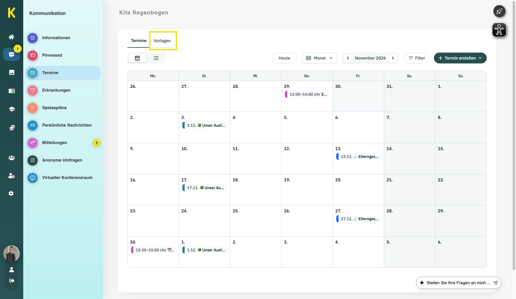
- Alle Vorlagen finden Sie im Reiter Vorlagen.
- Jeden Termin können Sie am Ende als Vorlage speichern.
- Wenn Sie einen Termin aus einer Vorlage ändern, bleibt die Vorlage gleich.
Wo finden Sie die Vorlagen?
Kommunikation → Termine → Vorlagen

Termin als Vorlage speichern
- Erstellen Sie einen Termin wie gewohnt.
- Am Schluss, Aktivieren Sie in der Terminvorschau „Als Vorlage speichern“.
- Geben Sie der Vorlage einen Namen, den Sie leicht wiederfinden.
- Klicken Sie auf Veröffentlichen. Die Vorlage steht jetzt im Reiter Vorlagen.
Die Vorlage merkt sich Titel, Empfänger, Farbe und Ihre erweiterten Einstellungen.
Termin aus einer Vorlage erstellen
- Öffnen Sie den Reiter Vorlagen.
- Wählen Sie eine Vorlage und klicken Sie neben der Vorlage auf die drei Punte ⋮ und dort auf „Termin erstellen“
- Die Angaben der Vorlage sind schon ausgefüllt. Ändern Sie das Datum und, wenn nötig, weitere Angaben.
- Prüfen Sie die Vorschau und klicken Sie auf Veröffentlichen.

Vorlage bearbeiten oder löschen
Klicken Sie im Reiter Vorlagen neben der Vorlage auf die drei Punkte ⋮
Dort können Sie die Vorlage:
-
+ Termin erstellen
-
🖊️ Bearbeiten
-
🗑️ Löschen.
Weiter zu: Termine erstellen