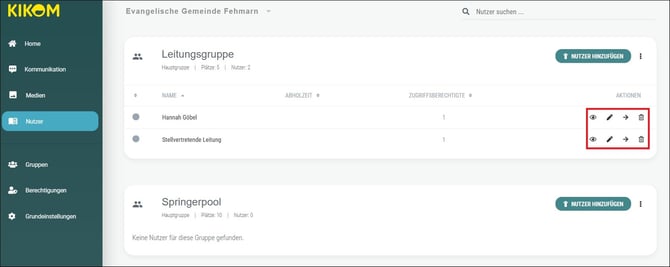
Für bereits angelegte Gruppen können Sie Nutzer hinzufügen.
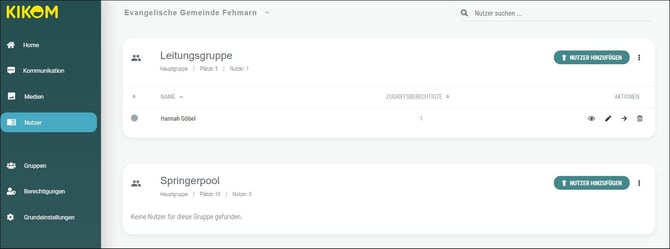
Für Nutzer sind die Ordner „Kommunikation“, „Medien“ und „Gruppen“ lesend einsehbar. Weiterhin haben Nutzer die Möglichkeit auf Informationen/ Termine zu reagieren, wenn die Kommentare zugelassen wurden.
Für weitere Möglichkeiten zur Kommunikation der Nutzer beachten Sie bitte den Artikel "Informationen und Termine erstellen".
Die hinzugefügten Nutzer können auch ohne weitere Zugriffsberechtigte direkt angelegt werden. Es wird automatisch ein Aktivierungscode für den Nutzer erstellt. Möchten Sie weitere Zugriffsberechtigte anlegen, so können diese ihren Account über den Aktivierungscode mit dem Nutzer verknüpfen. So erhalten die Nutzer Zugriff auf die entsprechenden KIKOM-Oberflächen und Informationen.
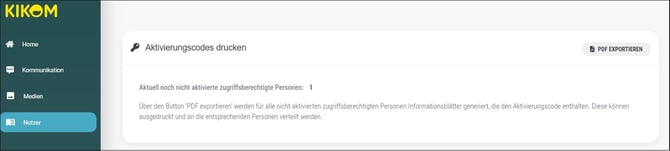
Sie haben weiter unten auf der Seite Nutzer die Möglichkeit sich eine PDF-Datei für alle noch nicht aktivierten Nutzer zu exportieren.
Den Aktivierungscode können User, falls Sie die KIKOM bereits nutzen, jederzeit über die Weboberfläche → "Mein Account" → "KIKOM Aktivierung" oder direkt in der App unter "Mein Profil" zusätzlich freischalten.
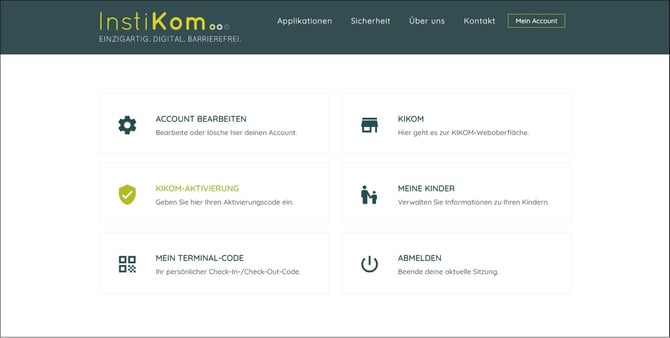
Beim Anmelden in die KIKOM kann der Nutzer nun auswählen, auf welche Oberfläche er zugreifen möchte.
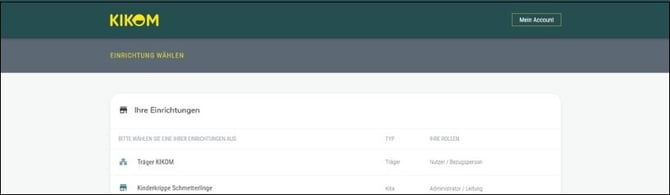
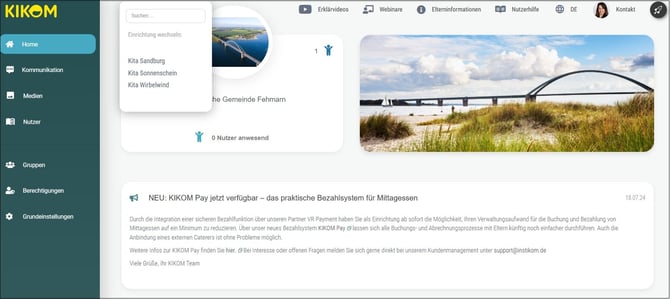
Auf der Startoberfläche kann über den Pfeil links oben wieder direkt auf die Einrichtung/- bzw. Trägeroberfläche umgeschaltet werden.
Im Nachhinein können Sie das Profil der Nutzer über das" Auge"-Symbol aufrufen. Möchten Sie den Namen bearbeiten oder ein Profilbild hinzufügen klicken Sie auf das "Stift"-Symbol. Mit Klick auf das "Pfeil"-Symbol kann der Nutzer in eine andere Gruppe verschoben werden. Mit Klick auf das "Papierkorb"-Symbol löschen Sie den Nutzer und damit auch alle verknüpften Datensätze. Der Nutzer hat somit keinen Zugriff mehr.