
Über die Gruppenstruktur gelangen Sie zur Auswahl „Import & Datenabgleich“ (oben rechts).
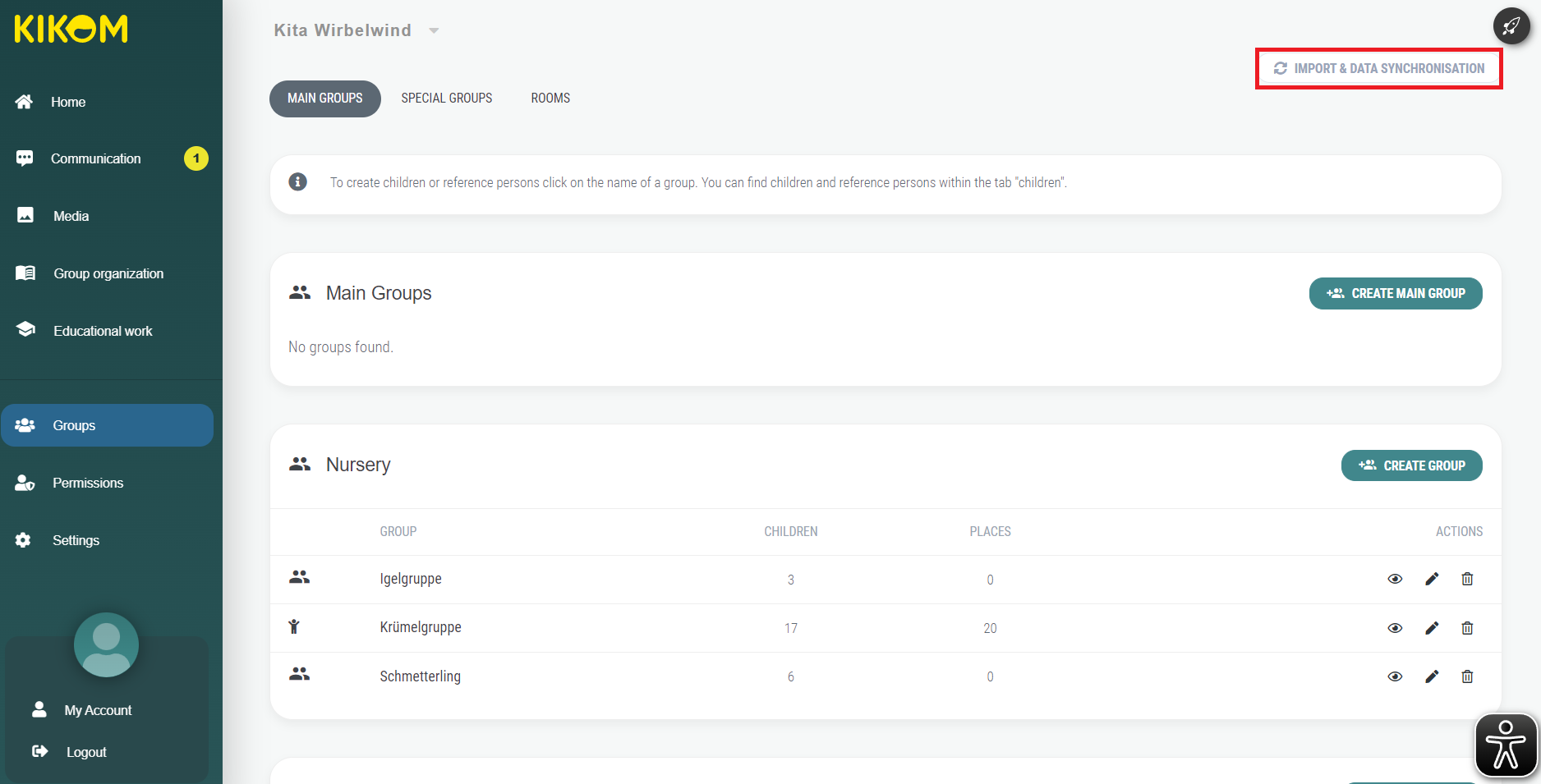
Hier können Sie Gruppen, Kinder und deren Bezugspersonen per Dateiupload importieren. Der Import kann per CSV-Datei (Comma-separated values) oder per Microsoft Excel-Datei (XLSX oder XLS) erfolgen. Die Datei muss dabei so strukturiert sein, dass eine Zeile einem Kind entspricht. Dabei kann die Datei eine Kopfzeile enthalten, dies ist aber nicht zwingend notwendig.
Bsp.: Screenshot aus Excel-Datei – Datenimport mit Kopfzeile

Bsp: : Screenshot aus Excel-Datei- Datenimport ohne Kopfzeile

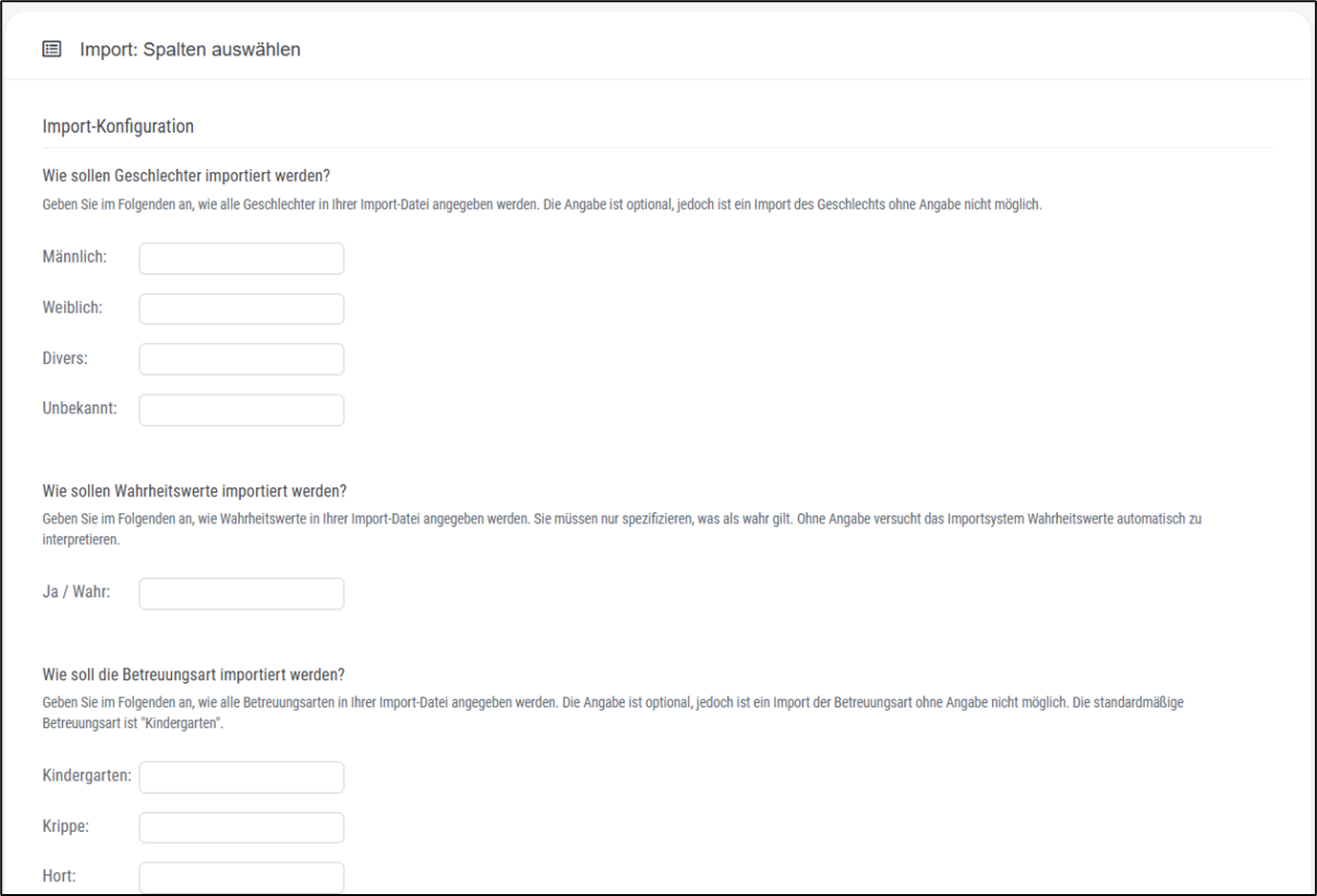
Die Anordnung der Spalten ist dabei irrelevant. Zum Datenimport laden Sie die Datei hoch und legen fest. Zunächst muss die Import-Konfiguration durchgeführt werden. Dort erklären Sie der KIKOM wie verschiedene Eingaben innerhalb Ihrer Excel Datei hinterlegt wurden. Beispielsweise müssen Sie einmal angeben, wie in Ihrer Excel-Liste das Geschlecht Männlich, Weiblich, Divers und Unbekannt benannt wurde, z.B. mit "m" für Männlich usw. Genauso müssen Sie angeben wie in Ihrer Datei Werte definiert sind, die zutreffen. Beispielsweise für "Masernimpfung liegt vor", wurde dort jeweils "Ja" oder "x" in Ihrer Liste eingetragen. Falls bei Ihnen KIKOM Pay im Einsatz ist, können Sie auch die Betreuungsart der Kinder importierten, falls Sie kein KIKOM Pay nutzen, ist dies nicht relevant.
Im Anschluss können Sie über die Spalten-Auswahl hinterlegen in welchen Spalte Ihrer Excel-Datei, welche Daten enthalten sind. Sie wählen also je Feld in der KIKOM z.B. "Name" die Spalte aus der Excel-Liste aus z.B. "Name Kind".
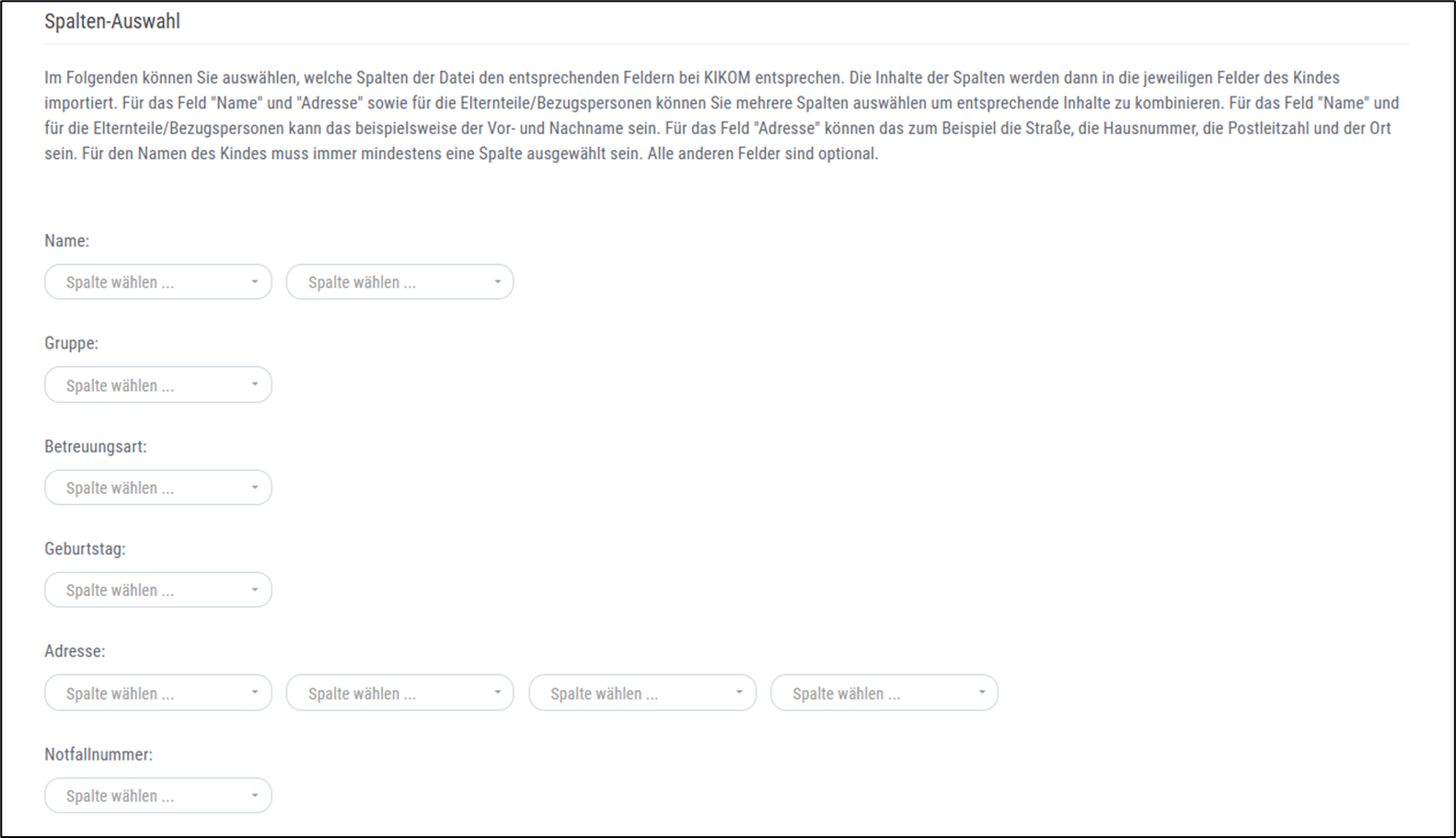
Wurde keine Gruppe beim Import angegeben, werden die Kinder automatisch in die Hauptgruppe "Import" importiert. Wenn bereits ein Gruppenname angegeben ist, wird das Kind dieser Gruppe zugeordnet. Falls die Gruppe vorher noch nicht angelegt wurde, wird diese automatisch im System erstellt.
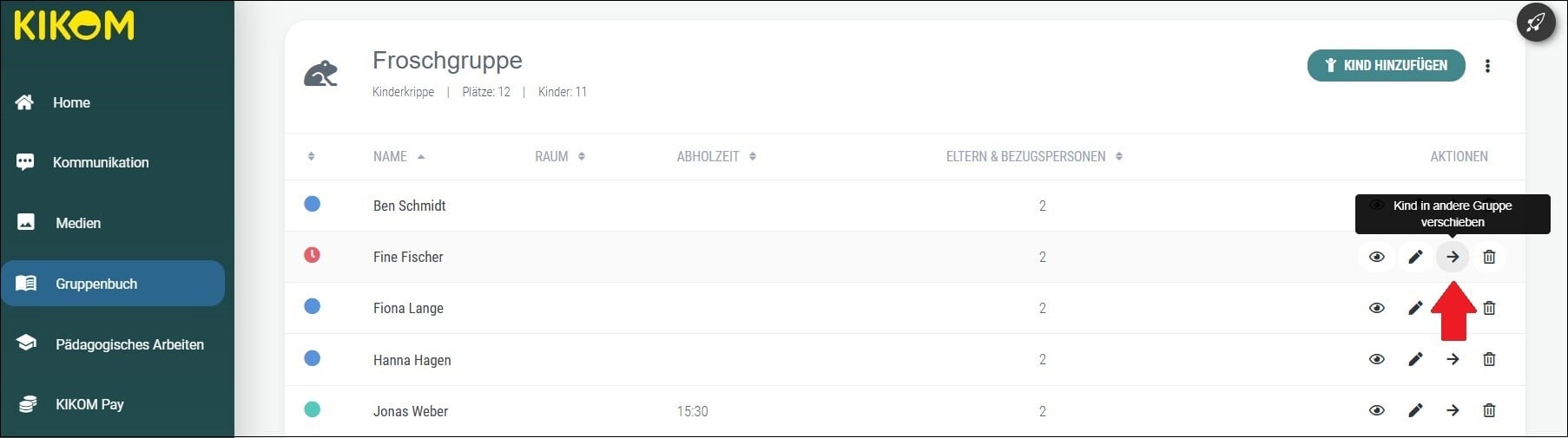
Möchten Sie Kinder im Anschluss in eine andere Gruppe verschieben, können Sie dies durch einen Klick auf das Pfeil-Symbol unter Aktionen durchführen.
Wenn Sie auf „Import und Datenabgleich“ klicken finden Sie im nächsten Schritt ein detailliertes Erklärvideo, welches Ihnen die Vorgehensweise des Imports nochmal erläutert.
Für den Datenabgleich mit LITTLE BIRD beachten Sie bitte den Artikel LITTLE BIRD.