
- Alle erweiterten Einstellungen sind optional.
- Sie aktivieren sie im ersten Schritt beim Erstellen eines Termins. Jede Einstellung bearbeiten Sie danach in einem eigenen Schritt.
- Mit der Erinnerungsfunktion bekommen Eltern 5 Tage, 3 Tage und 1 Tag vor Ablauf der Frist eine Push-Erinnerung.
Wo können Sie Erweiterungen bei Termine einstellen?
Kommunikation → Termine
Dort sehen Sie alle Termine Ihrer Einrichtung und können neue anlegen neue an.
-
- Bilder und Dateien anhängen
- Teilnehmerliste
- Liste für Eintragungen
- Kommentare erlauben
- Digitale Unterschrift
Bilder und Dateien anhängen
Hängen Sie zum Beispiel einen Elternbrief oder Fotos an den Termin. Alle Eingeladenen sehen die Anhänge.
- Erstellen Sie einen „+ Neuer Termin“
- Aktivieren Sie im Abschnitt „Erweiterte Einstellungen“ „Bilder und Dateien anhängen“
- In den nächsten Schritten unter „Bilder und Dateien“
- Wählen Sie die gewünschten Dateien aus.
Sie können bis zu 5 Dateien anhängen. Möglich sind PDF, DOC, DOCX, JPG, JPEG, PNG, HEIC und GIF. Ein Bild können Sie als Titelbild verwenden.
Teilnehmerliste
Mit der Teilnehmerliste melden Eingeladene zurück, ob sie oder ihr Kind teilnehmen.
- Erstellen Sie einen „+ Neuer Termin“
- Aktivieren Sie im Abschnitt „Erweiterte Einstellungen“ „Teilnehmerliste“
- In den nächsten Schritten unter „Teilnehmerliste“
- Geben Sie einen Titel ein.

- Wählen Sie aus, wer teilnimmt:
- Kinder
- Eltern/Bezugspersonen
- Legen Sie bei Bedarf weitere Einstellungen fest:
- optional
- Gäste erlauben: Teilnehmende können weitere Personen angeben. Das ist praktisch bei Festen, zu denen Kinder und Erwachsene kommen.
- Anmeldefrist mit Erinnerung festlegen
- optional
Mit der Erinnerung bekommen alle, die sich noch nicht angemeldet haben, 5 Tage, 3 Tage und 1 Tag vor der Anmeldefrist eine Push-Erinnerung.
Liste für Eintragungen
Mit dieser Liste fragen Sie ab, was für den Termin gebraucht wird. Eltern tragen sich zum Beispiel für einen Kuchen oder Getränke ein.
- Erstellen Sie einen „+ Neuer Termin“
- Aktivieren Sie im Abschnitt „Erweiterte Einstellungen“ „Liste für Eintragungen“
- In den nächsten Schritten unter „Liste für Eintragungen“
- Geben Sie einen Titel ein.

- Ergänzen Sie bei Bedarf eine Beschreibung.
- Wählen Sie aus, wer sich eintragen kann:
- Kinder
- Eltern/Bezugspersonen.
- optional
- Aktivieren Sie die Eintragungsfrist.
- Klicken Sie auf „+ Listeneintrag hinzufügen“ und tragen Sie ein, was gebraucht wird.
- optional
- Tragen Sie bei „Max. Anzahl“ eine Höchstzahl für diesen Eintrag ein.
- Tragen Sie bei „Max. Anzahl“ eine Höchstzahl für diesen Eintrag ein.
- Weitere Möglichkeiten
-
Anmerkungen bei Antworten zulassen
Eltern können zu ihrer Eintragung eine Anmerkung schreiben. Alle Teilnehmenden sehen die Anmerkung, wenn Sie das nicht einschränken. -
Sichtbarkeit von Anmerkungen einschränken
Nur Ihre Einrichtung kann die Anmerkungen lesen. -
Stückzahl für Eintragungen zulassen
Eltern können eine Anzahl angeben, zum Beispiel 3 Kuchen für das Sommerfest. -
Erinnerungsfunktion aktivieren
Wer sich noch nicht eingetragen hat, bekommt 5 Tage, 3 Tage und 1 Tag vor der Frist eine Erinnerung. -
Nur eine Eintragung erlauben
Jeder kann sich nur für einen Eintrag der Liste eintragen. -
Kommentare erlauben
Wenn Sie diese Einstellung aktivieren, können alle Eingeladenen einen Kommentar zum Termin schreiben. Die Kommentare sehen alle Eingeladenen.
-

Digitale Unterschrift
Manche Termine brauchen eine Einwilligung mit Unterschrift, zum Beispiel Wandertage. Eltern unterschreiben dann direkt in der App.
- Erstellen Sie einen „+ Neuer Termin“
- Aktivieren Sie im Abschnitt „Erweiterte Einstellungen“ „Digitale Unterschrift“
- In den nächsten Schritten unter „Digitale Unterschrift“
- Laden Sie das Dokument als PDF über „Datei hinzufügen" hoch
- Die Eltern öffnen das Dokument am Smartphone und unterzeichnen es mit dem Finger
- Das unterschriebene Dokument wird direkt zurückgesendet
ℹ️ Es ist ebenfalls möglich, auf dem Dokument einen Namen oder ein „x" zum Ankreuzen von Feldern zu hinterlegen – praktisch für einfache Zustimmungen ohne vollständige Unterschrift.
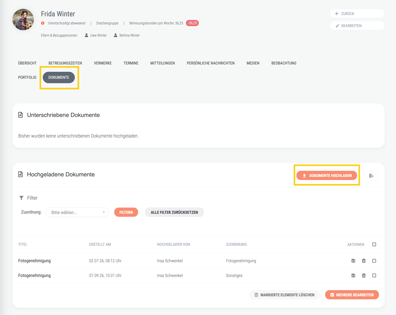
Dokument im Kinderprofil hochladen
- Zu „Gruppenbuch" wechseln
- Das gewünschte Kind auswählen
- Reiter „Dokumente" öffnen
- Auf „Dokumente hochladen" klicken
- Einen Titel für das Dokument eintragen
- Die entsprechende Datei hinzufügen
Weiter zu: Termine erstellen
Weiter zu: Termine bearbeiten & löschen