
Erstellen Sie über die Weboberfläche Ihre individuellen Beobachtungsbögen, die Sie in Ihrer Einrichtung nutzen. So können Sie für jedes Kind Beobachtungen anhand der hinterlegten Bögen dokumentieren. Zum Start müssen zunächst durch einen Administrator Beobachtungskategorien festgelegt werden (weitere Informationen dazu finden Sie hier).
Unter „Aktuelle Vorlagen“ finden Sie alle bereits erstellten Beobachtungsvorlagen und können diese nutzen, um Beobachtungen am Kind festzuhalten. Weiterhin finden Sie hier alle Bögen, die der Administrator (die Leitung) aus der Wissensdatenbank hinzugefügt hat. Diese erkennen Sie am "Glühbirnen"-Symbol.
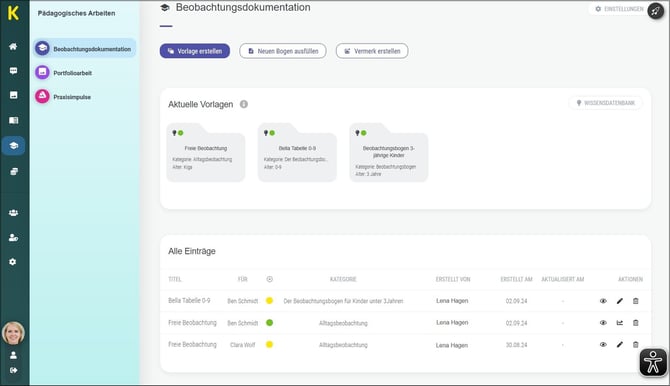
Unter „Alle Einträge“ finden Sie alle bereits ausgefüllten Beobachtungsbögen. Mit dem Statussymbol wird Ihnen angezeigt, welche Bögen in Bearbeitung sind und welche Bögen bereits final freigegeben wurden. Anhand der Farbe des Kreises können Sie einsehen, ob ein Beobachtungsbogen noch in Bearbeitung ist (Gelber Kreis) oder bereits final freigegeben wurde (Grüner Kreis). Nach finaler Freigabe eines Beobachtungsbogens können Sie sich die Auswertung des Bogens ansehen und diesen als PDF exportieren.
Mit Klick auf „Vorlage erstellen“ können Sie neue Beobachtungsvorlagen erstellen. Ein ausführliches Video zum Erstellen von Beobachtungsbögen finden Sie im interaktiven Guide (kleines "Raketen"-Icon rechts oben in KIKOM).
Gehen Sie auf „Neuen Bogen auszufüllen“ um Ihre Beobachtungen direkt in einem neuen Beobachtungsbogen am Kind festzuhalten.
Im Gruppenbuch finden Sie beim erweiterten Profil des Kindes unter „Beobachtung“ alle erstellten Vermerke in den jeweiligen Ordnern. Weiterhin finden Sie hier alle ausgefüllte Beobachtungsbögen des Kindes. Mit Klick auf „Vermerk erstellen“ können Sie kurze Vermerke mit einer Beobachtungskategorie am Kind hinterlegen.
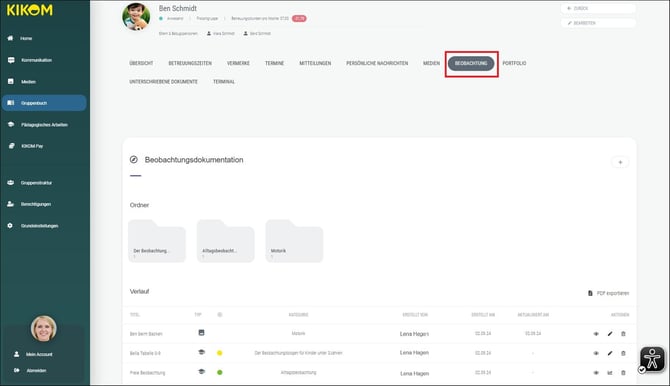
Final freigegebene Bögen können Sie über das "Diagramm"-Symbol auswerten lassen und sich im nächsten Schritt eine PDF-Datei exportieren. Weiterhin können Sie jederzeit die Bögen, die noch in Bearbeitung sind, über das "Stift"-Symbol bearbeiten.