
Reiter "HOME":
Der Caterer hat nach dem Anlegen des Accounts die Möglichkeit auf seine eigene Oberfläche zuzugreifen. Der Caterer hat zudem die Möglichkeit sich mit mehreren Einrichtungen zu verknüpfen.
In der Caterer-Ansicht hat dieser im Reiter "Home" direkten Zugriff auf die von der Einrichtung hinterlegten Fristen. Eingegangene Bestellungen können in Echtzeit vom Caterer eingesehen werden. Nach Ablauf der Erzieherbestellfrist kann der Caterer somit die genaue Anzahl an bestellten Essen für den entsprechenden Tag einsehen.

Zudem sieht er im Reiter "Home" die Summe der aktuellen Bestellungen, welche er nach Datum filtern kann. Dies kann sowohl für eine einzelne Einrichtung eingesehen werden, als auch gesammelt für alle verknüpften Einrichtungen (falls mehrere vorhanden sind). Dort kann auch eine PDF-Datei exportiert werden, welche die Anzahl der einzelnen Gerichte für den entsprechenden Tag/Zeitraum in einer Liste anzeigt.
Reiter "GERICHTE":
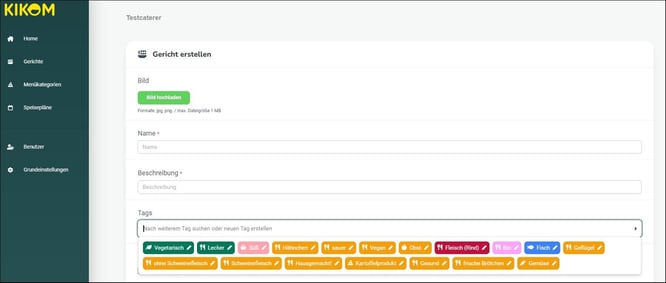
Unter dem Reiter "Gerichte" können neue Gerichte mithilfe des Buttons "Gericht erstellen" hinzugefügt werden.
Für jedes Gericht können passende "Tags" neben dem Namen und der Beschreibung hinzugefügt werden. Diese Tags helfen dabei, das Gericht zu beschreiben. Es kann nach bereits existierenden Tags gesucht oder neue Tags erstellt werden, um das Gericht genauer zu kennzeichnen.
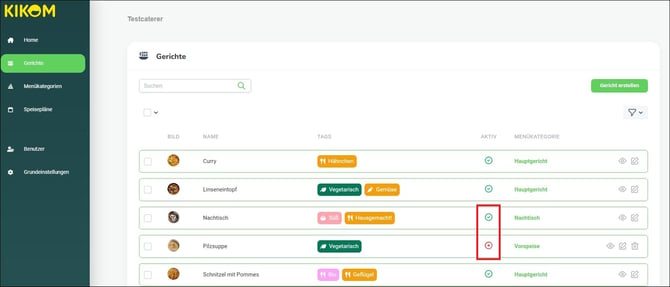
Zudem kann ein Gericht auf "Aktiv" oder "Inaktiv" geschaltet werden. Über den Klick auf den grünen Haken, neben der Menükategorie am Gericht, können Sie ein aktives Gericht auf "inaktiv" stellen, wodurch es innerhalb der Erstellung des Speiseplans nicht mehr angezeigt wird.
Der Caterer kann über die Filterfunktion die bereits erstellten Gerichten nach Menükategorie und gelöschten Gerichten filtern. Hier kann auch die Anzahl an Gerichten pro Seite angepasst werden. 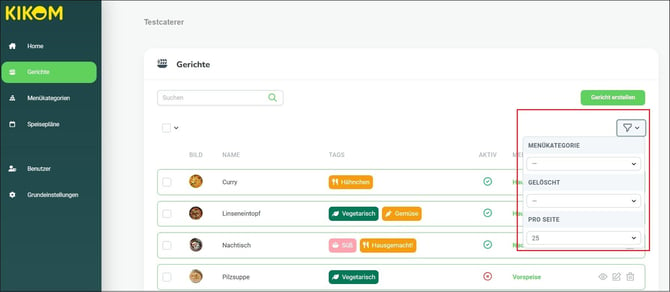
Reiter "MENÜKATEGORIE":
In diesem Reiter können einzelne Menükategorien erstellt, angesehen und gelöscht werden.
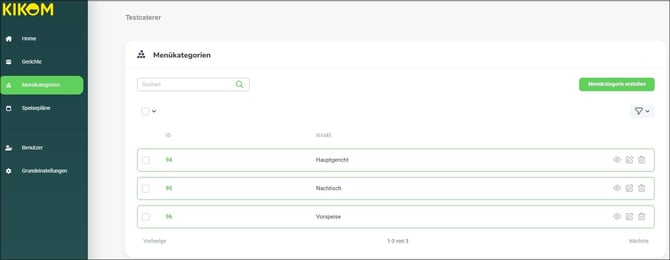
Zudem kann hier nach entsprechenden Kategorien gesucht werden.
Reiter "Speisepläne":
Der Caterer hat dann die Möglichkeit im Reiter "Speiseplan" entsprechende Speisepläne zu erstellen. Beim Erstellen eines Speiseplans werden immer alle aktiven Gerichte angezeigt. Ein Gericht kann an einem Tag hinzugefügt werden, indem es durch einfaches "Ziehen" in den jeweiligen Tag hineingezogen wird.
Eingetragene Schließzeiten der Einrichtung werden in der Caterer-Ansicht innerhalb der Erstellung eines neuen Speiseplans gesperrt.
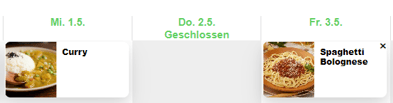 Durch das "X" neben dem Namen des Gerichts kann ein Gericht aus dem Tag wieder entfernt werden.
Nach dem Erstellen eines Speiseplans kann dieser für die Eltern von dem Caterer aus über den Button "Veröffentlichen" zugänglich gemacht werden. Auch als Einrichtung ist der Speiseplan dadurch einsehbar.
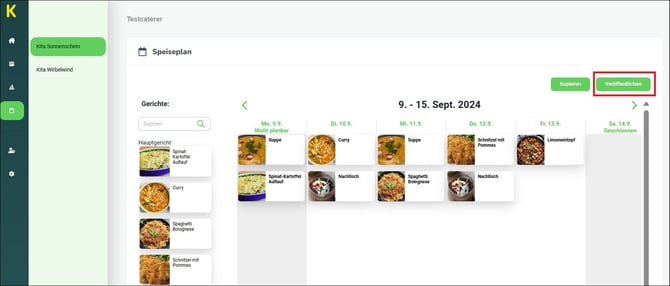
Nach dem Veröffentlichen ist das Löschen von angelegten Gerichten nicht mehr möglich. Die Eltern haben dann die Möglichkeit entsprechende Gerichte für einzelne Tage zu bestellen und ggf. bei einer Nutzung von KIKOM Pay zu bezahlen.
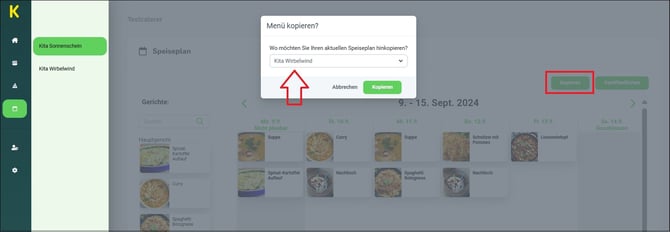
Zudem kann der Caterer den bereits bestehenden Speiseplan der Einrichtung kopieren und in eine andere Einrichtung, mit welcher dieser verknüpft ist, hinein kopieren. Somit ist nur eine einmalige Erstellung eines Speiseplans notwendig.
Reiter "BENUTZER":
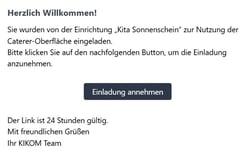 Hier können weitere Benutzer für den Caterer eingeladen werden. Hierzu ist lediglich das Eingeben einer E-Mail-Adresse notwendig. Der neue Nutzer bekommt eine Einladung per E-Mail zugesendet.
Nutzer können durch das Setzten des Hakens links neben dem Namen der Person über dem "Papierkorb"-Symbol gelöscht werden, wodurch die Verknüpfung aufgehoben wird.
Reiter "Grundeinstellungen":
Hier können die Basisdaten des Caterers editiert werden. Zudem kann die Bankverbindung aktualisiert werden. Ein neues Passwort kann über "Mein Account" durch vorherige Eingabe des aktuellen Passworts neu hinterlegt werden.