
Mit Speiseplanung Pro bekommt Ihr Caterer oder Ihre Küche einen eigenen Zugang, um Speisepläne und Gerichte selbst zu pflegen.
So gehen Sie vor
- Öffnen Sie die Grundeinstellungen.
- Wählen Sie den Reiter „Konfiguration“.
- Scrollen Sie zum Baustein „Speisepläne Pro“.
- Setzen Sie den Haken zur Aufnahme von webfactor media in die Vereinbarung zur Auftragsverarbeitung.
- Aktivieren Sie „Speiseplanung Pro aktivieren“ und speichern Sie.
- Klicken Sie auf „Änderung Speichern“. Die Änderung gilt sofort.
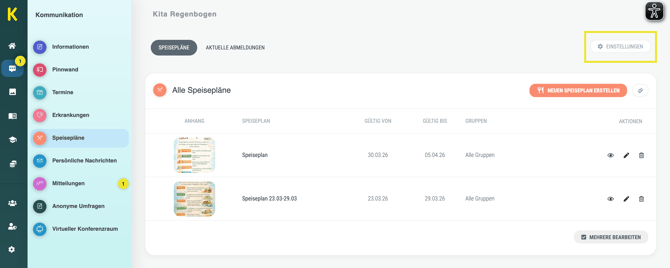
- Öffnen Sie den Baustein Speisepläne › Einstellungen. Dort aktivieren Sie Speiseplanung Pro und laden Ihren Caterer oder Ihre Küche ein.
Die Einstellungen im Überblick
| Speiseplanung Pro |
|
☑️ Zustimmung webfactor media Für Entwicklung, Wartung und Support arbeitet KIKOM mit webfactor media zusammen. In dokumentierten Einzelfällen kann zur Störungsbeseitigung ein Zugriff auf personenbezogene Daten nötig sein. Ohne diesen Haken lässt sich der Baustein nicht aktivieren. |
|
✅ Speiseplanung Pro aktivieren Der Haken schaltet den Baustein frei. Die eigentliche Einrichtung erfolgt danach im Baustein Speisepläne. |
Speisepläne und Speiseplanung Pro im Vergleich
| Speisepläne | Speiseplanung Pro | |
| Wer pflegt den Plan? | Die Einrichtung | Caterer oder Küche über eine eigene Oberfläche |
| Was machen Eltern? | Kind an- oder abmelden (je nach Einstellung) | Gerichte auswählen und bei Bedarf direkt über KIKOM Pay bezahlen |
| Lebensmittelangaben | – | Deklaration von Lebensmitteln durch den Caterer |
| Fristen | – | Eigene Bestell- und Stornofristen der Einrichtung |
| Weitergabe an die Küche | Einrichtung übermittelt Anmeldungen selbst | Läuft automatisch |
Mehr zu