
Hier legen Sie den Grundstein für eine neue Umfrage. Sie erfahren, wie Sie einen Umfragebogen anlegen und benennen und welche Einstellungen Sie vornehmen können – vom Status über den Willkommenstext bis zur Nachricht, die Teilnehmende nach dem Absenden sehen.
Umfragebögen erstellen
Umfragebögen anlegen
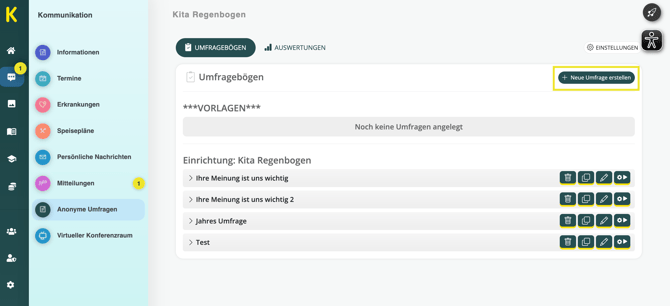
- Klicken Sie unter Kommunikation → Umfragen auf „Neue Umfrage erstellen“.
- Vergeben Sie einen Namen, z. B. „Elternumfrage 20XX“.
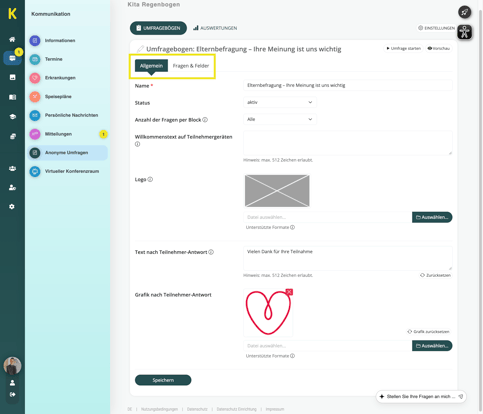
- Der Reiter „Allgemein“ öffnet sich automatisch. Füllen Sie die Felder wie unten beschrieben aus.
Die Umfrage erscheint im Reiter „Umfragebögen“ und kann dort jederzeit geöffnet, bearbeitet und gestartet werden.
Felder im Reiter „Allgemein“
| Feld | Bedeutung |
|---|---|
| Status | Aktiv: Die Umfrage wird unter „Umfragebögen“ als aktiv angezeigt. Inaktiv: Die Umfrage wird als inaktiv gekennzeichnet und weiter unten einsortiert. |
| Anzahl der Fragen pro Block | Nach der festgelegten Anzahl an Fragen erscheint eine „Weiter“-Schaltfläche. |
| Willkommenstext auf Teilnehmergeräten | Einleitender Text, der z. B. erklärt, worum es in der Umfrage geht. |
| Logo | Einrichtungslogo oder ein Bild für diese Umfrage. |
| Text und Grafik nach Teilnehmer-Antwort | Erscheint, sobald der Fragebogen abgesendet wurde – etwa ein Dankeschön. |
Weiter zu: