
Unter Berechtigungen können Sie Mitarbeiter, Elternbeiräte sowie weitere Administratoren anlegen und Zugriff auf bestimmte Gruppen erteilen. Weiterhin können Sie festlegen, ob der Zugriff nur lesend ist oder auch Schreibrechte beinhaltet. Haben Sie in den Grundeinstellungen die privaten Nachrichten für Mitarbeiter aktiviert, können Sie weiterhin festlegen, welcher Mitarbeiter/Elternbeirat private Nachrichten versenden darf.
Mitarbeiter anlegen:
Sie haben grundsätzlich zwei Möglichkeiten, um Mitarbeitern den Zugang zu ermöglichen.
1: Jeder Mitarbeiter hat seine eigenen Zugangsdaten
2: Jede Gruppe hat ihre eigenen Zugangsdaten
Möchten Sie Gruppenzugänge erstellen, haben aber keine geeigneten E-Mailadressen dafür, wenden Sie sich an unseren Support. Dieser kann Ihnen fiktive E-Mailadressen als Gruppenzugänge anlegen.
Bsp.: Ausschnitt Mitarbeiter mit verschiedenen Berechtigungen
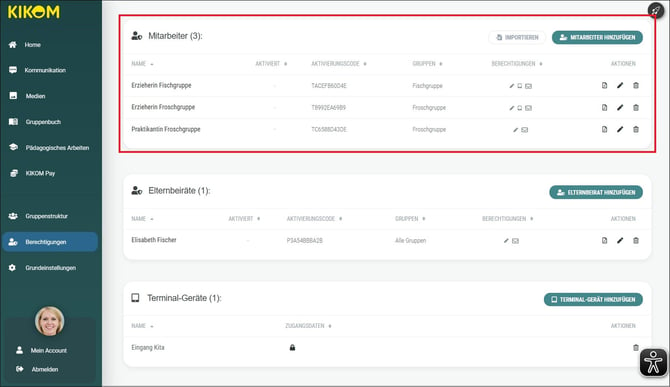
In der Übersicht der Mitarbeiter können Sie erkennen, welche Mitarbeiter sich bereits registriert haben und mit dem Aktivierungscode freigeschaltet haben. Weiterhin sehen Sie die Aktivierungscodes nochmal einzeln aufgelistet. Unter Gruppen erkennen Sie direkt auf welche Gruppen der Mitarbeiter Zugriff hat. Die Symbole unter Berechtigungen zeigen Ihnen an, ob Schreibrechte oder private Nachrichten verschickt werden dürfen.
Unter Aktionen können Sie den Aktivierungscode einzeln exportieren, das Mitarbeiterprofil bearbeiten oder es löschen. Beim Löschen werden alle Verknüpfungen gelöscht und der Mitarbeiter hat keinen weiteren Zugriff.
Nach Anlage kann sich der jeweilige Mitarbeiter mit seinem Aktivierungscode für die KIKOM auf Login KiKom (instikom.de) oder direkt über die App freischalten.
Zur Nutzung der App ist es erforderlich, dass die Mitarbeiter die KIKOM App im Apple App Store oder bei Google Play herunterladen (Suchbegriff: „KIKOM“). Nach der App-Installation haben Sie mit den Daten aus der Registrierung (E-Mailadresse & Passwort) Zugriff auf die App und können sich mit dem entsprechenden Aktivierungscode freischalten.
Elternbeiräte anlegen:
Elternbeiräte können ebenfalls über Berechtigungen hinzugefügt werden. Dabei besteht die Möglichkeit den Elternbeirat für bestimmte Gruppen freizuschalten und auch zu einer Spezialgruppe „Elternbeirat“ hinzuzufügen. Ein bestehender Account als Elternteil/Bezugsperson kann mit dem neuen Aktivierungscode seine Rechte zum Elternbeirat erweitern. Elternbeiräte müssen Ihren Aktivierungscode wie bei einem Geschwisterkind innerhalb des App-Accounts unter „Mein Profil“ hinzufügen und so Ihre Funktion freischalten
Elternbeiräte können Termine und Informationen einstellen sowie Nachrichten verschicken, wenn Ihnen die dafür notwendigen Schreibrechte erteilt wurden. Sie können individuell pro Elternbeirat festlegen, ob dieser das Recht hat „Private Nachrichten“ zu verschicken. Unter „Gruppenstruktur“ – „Spezialgruppe“ – „Teams & Elternbeiratsgruppen“ können Sie eine Gruppe für den Elternbeirat anlegen, damit Sie als Leitung und Team mit dem Elternbeirat in einer separaten Gruppe kommunizieren können.
Durch Erlauben von Kommentaren können Sie zu einzelnen Informationen und Terminen einen Gruppenchat in der Elternbeiratsgruppe zulassen.
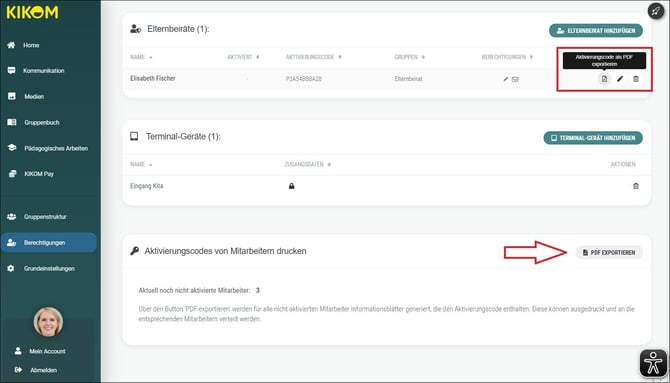
Die Aktivierungscodes der Elternbeiräte müssen Sie einzeln exportieren. Noch nicht aktivierte Codes der Mitarbeiter finden Sie am Ende der Berechtigungsseite. Diese können Sie als PDF- Datei exportieren.
Administratoren anlegen:
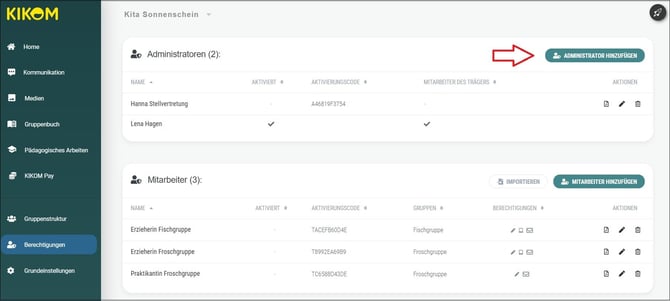
Fügen Sie weitere Administratoren zu Ihrem Account hinzu, wie z.B. die stellvertretende Leitung. Bitte beachten Sie, dass Administratoren vollumfänglichen Zugriff auf alle Daten Ihrer Einrichtung haben sowie auf die Reiter Grundeinstellungen und Berechtigungen.
In der Übersicht können Sie erkennen, welche Administratoren sich bereits registriert haben und mit dem Aktivierungscode freigeschaltet haben. Weiterhin sehen Sie die Aktivierungscodes nochmal einzeln aufgelistet.
Unter "Aktionen" können Sie den Aktivierungscode einzeln exportieren, den Namen des Administrators anpassen oder den Zugriff löschen. Beim Löschen werden die Administratorberechtigungen gelöscht.
Nach Anlage kann sich der jeweilige Administrator registrieren unter https://instikom.de/registrierung/ und mit dem Aktivierungscode freischalten.