Die Startseite des Gruppenbuchs bietet Ihnen einen schnellen Überblick über die verschiedenen Gruppen in Ihrer Einrichtung. Hier können Sie leicht erkennen, welche Kinder anwesend sind und ob Abwesenheits- oder Krankmeldungen vorliegen.
Ein grüner Kreis zeigt an, dass das Kind als anwesend markiert wurde. Kinder, die bereits abgeholt wurden, werden mit einem blauen Kreis gekennzeichnet. Wenn ein Kind nicht anwesend ist und keine weiteren Informationen wie Krankmeldungen vorliegen, wird dies durch einen grauen Kreis angezeigt. Der rote Kreis mit dem Uhrsymbol signalisiert, dass das Kind aktuell entschuldigt fehlt. Ein roter Kreis mit Ausrufezeichen signalisiert, dass das Kind aktuell ohne Entschuldigung fehlt. Obwohl eine Buchungszeit für das Kind im aktuellen Zeitraum festgelegt ist, wurde es weder als anwesend noch als krank oder abwesend gemeldet.
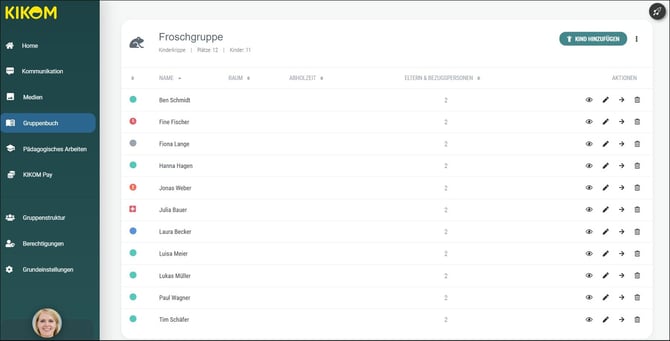
Durch Klicken auf die drei Punkte neben "Kind hinzufügen" können Sie eine Anwesenheitsliste für einen frei wählbaren Zeitraum als PDF oder Excel-Datei exportieren.
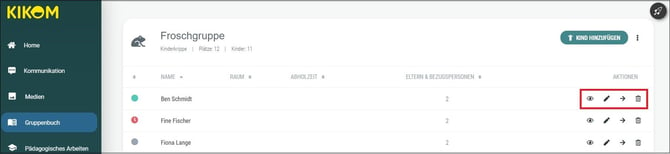
- Symbol „Auge“: Mit Klick auf dieses Symbol wird das erweiterte Kinderprofil geöffnet. Dieses kann ebenso mit Klick auf den Namen des Kindes geöffnet werden.
- Symbol „Stift“: Mit Klick auf das Stiftsymbol kann der Name des Kindes und der Bezugspersonen geändert werden, außerdem kann ein Profilbild hinzugefügt oder die erweiterten Berechtigungen hinterlegt werden.
- Symbol „Pfeil“: Beim Wechsel z.B. von der Krippe in den Kindergarten kann das Kind zwischen den Gruppen verschoben werden.
- Symbol „Papierkorb“: Der Datensatz kann gelöscht werden. Damit werden sowohl die Verknüpfung der Bezugspersonen zum Kinderprofil als auch Daten, die zum Kind gespeichert wurden, gelöscht. Es ist daher wichtig, vorab alle Daten zu speichern, die noch benötigt werden. Wie Daten exportiert werden können, wird im folgenden Artikel erklärt.
Die Kinder können über die kleinen Pfeile neben der entsprechenden Bezeichnung sortiert werden. Der Pfeil über dem Anwesenheitsstatus kann beispielsweise ermöglichen, die Gruppe nach Anwesenheit der Kinder zu sortieren. Der Pfeil neben "Raum" sortiert hingegen beispielsweise nach vorgenommener Raumzuweisung.

Tipp:
Nutzen Sie zur täglichen Dokumentation von Anwesenheitszeiten die KIKOM-App am Tablet oder Smartphone.
Innerhalb der Weboberfläche können Kinder über den Punkt "Gruppenstruktur" und die jeweilige Gruppe einfach gestempelt werden.
Anwesenheiten können unkompliziert und schnell mit Klick auf das Profilbild des Kindes erfasst werden.
KIKOM Kita App - Tablet
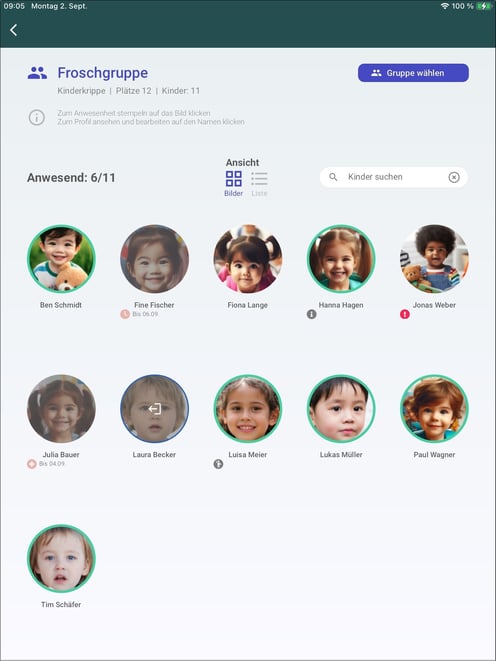
Die Ansicht des Gruppenbuchs am Tablet weicht von der Ansicht in der Weboberfläche ab. Diese dient dem vereinfachten und zeiteffizienten Arbeiten im Kita-Alltag. Hierbei ist es lediglich notwendig, die Kindern durch einmaliges Klicken auf das Bild des Kindes ein-/ oder auszustempeln.
Die verschiedenen Kreise und Symbole um die Bilder des Kindes oder unter dem Namen bedeuten Folgendes:
Grüner Kreis: Anwesend
Blauer Kreis: Abgeholt
Rotes Uhrsymbol: Abwesend bis zum eingetragen Datum
Roter Kreis mit Ausrufezeichen: unentschuldigte Abwesenheit (für den aktuellen Zeitpunkt liegt eine Buchungszeit vor, aber keine Krank- oder Abwesenheitsmeldung)
Weißes Kreuz mit rotem Hintergrund: Krankmeldung bis zum eingetragenen Datum
Graues Männchen: Abholungshinweis hinterlegt
Über den Punkt "Ansicht" kann zwischen der Bilder-Ansicht und der Listen-Ansicht gewechselt werden. Außerdem ist es möglich, nach Kinder über die Suche zu suchen, um so schneller auf das entsprechende Profil zu gelangen.
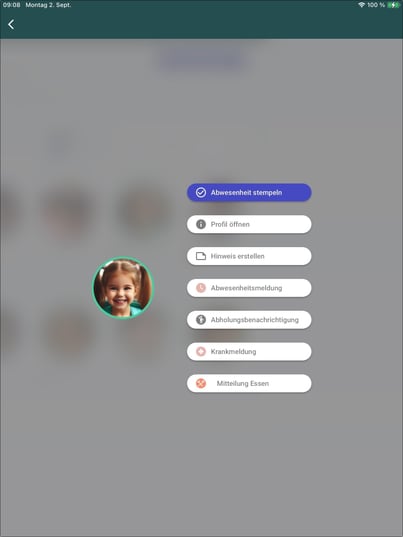
Durch das Klicken auf den Namen des Kindes unterhalb des Bildes, öffnet sich ein Kontextmenü mit weiteren Aktionsmöglichkeiten, wie beispielsweise die Erstellung von Krankmeldungen oder Abholungsbenachrichtigungen, die am Kind eingepflegt werden können. Hierüber kann zudem auf das erweiterte Kinderprofil zugegriffen werden, worüber alle Datensätze zum Kind eingesehen werden können. Ein Hinweis kann zum Kind gepflegt werden, der im Gruppenbuch in der Listenansicht angezeigt wird.